


FileZilla FTP over SSL
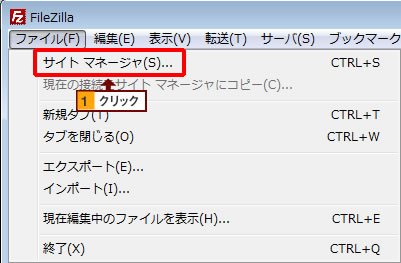
1.FileZillaを起動してください。「ファイル」-「サイトマネージャ」をクリックしてください。
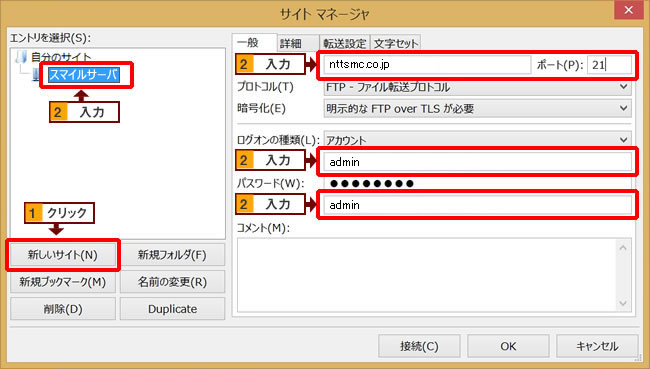
2. [サイトマネージャ]画面にて、左下の「新しいサイト」ボタンをクリックして、左上の「新規サイト」を希望するサイト名に変更します。(変更例:マネージドサーバ)
次に以下内容を入力し、[接続]ボタンをクリックしてください。
| 項目 | 入力内容 | 入力例 |
|---|---|---|
| ホスト | ドメインまたはIPアドレスを入力してください。 | nttsmc.co.jp |
| ポート | ポート番号を入力してください。 | 21 |
| 暗号化 | [明示的なFTP over TLSが必要]を選択 | 明示的なFTP over TLSが必要 |
| ユーザ名 | サイト管理者(admin)用アカウント(admin) または、Web特権ユーザー用 アカウントまたは、 Webユーザー用アカウントを入力してください。 | admin |
| パスワード | サイト管理者(admin)用(admin)パスワードまたは 、Web特権ユーザー用 パスワードまたは、 Webユーザー用パスワードを入力してください。 | |
| アカウント | サイト管理者(admin)用(admin)パスワードまたは 、Web特権ユーザー用 パスワードまたは、 Webユーザー用パスワードを入力してください。 | admin |
詳細については、「FTPの接続設定」をご確認ください。
以上で接続設定完了です。追加されたショートカットより、サーバに接続してください。