


WordPressのバージョンアップ方法
WordPressへログイン後、ダッシュボードの上部にある「今すぐ更新してください。」をクリックします。
※ご利用中のWordPressのバージョンによっては、画面構成や表示される文言が異なる場合があります。

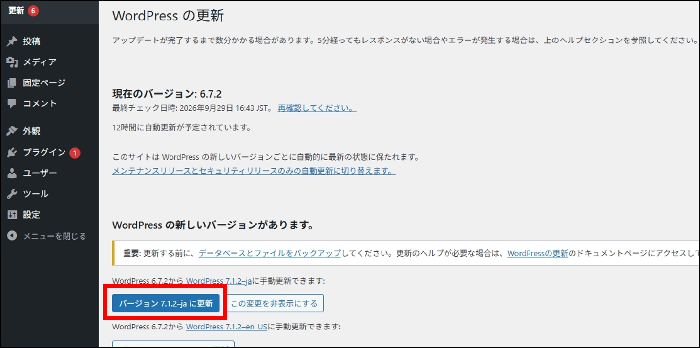
WordPressの更新画面で、「バージョン 7.x.x-ja に更新」ボタンをクリックします。
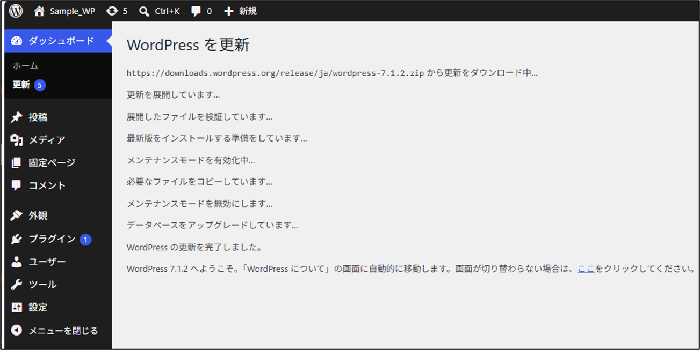
WordPressの更新が完了すると、「WordPress の更新を完了しました。」と表示され、「WordPress について」の
画面に自動で移動します。
※WordPressのバージョンアップについて、インストール用のファイル容量によってはエラーが発生する場合が
あります。
「ダウンロードに失敗しました。:ファイルのチェックサム(**)が期待値(**)と一致しません。インストールに
失敗しました。」といったエラーが表示される場合は、サーバの一時ファイル置き場の容量制限に抵触している
可能性がありますので、一時的に一時ファイル置き場をお客さまの任意のディレクトリへ変更いただくことで、
改善されるかお試しください。
<一時ファイル置き場の変更>
php.iniを次のように編集いただくことで、一時ファイル置き場の変更が可能です。
sys_temp_dir="/virtual/お客さまIPアドレス/data/<任意のディレクトリ名>"
※/data ディレクトリ配下に一時ファイル置き場を変更する場合の記述例です。php.iniの編集方法についてはこちらをご参照ください。
なお、一時ファイル置き場につきましては、通常利用時は元に戻しておくことをおすすめいたしますので、
WordPressのバージョンアップが完了次第、先述のphp.iniの記述を削除してください。